
Prévisualiser un fichier sans ouvrir l'application
Pour simplement vérifier le contenu d'un document, d'une photo ou d'une vidéo, un aperçu rapide évite d'attendre le lancement complet d'un logiciel.
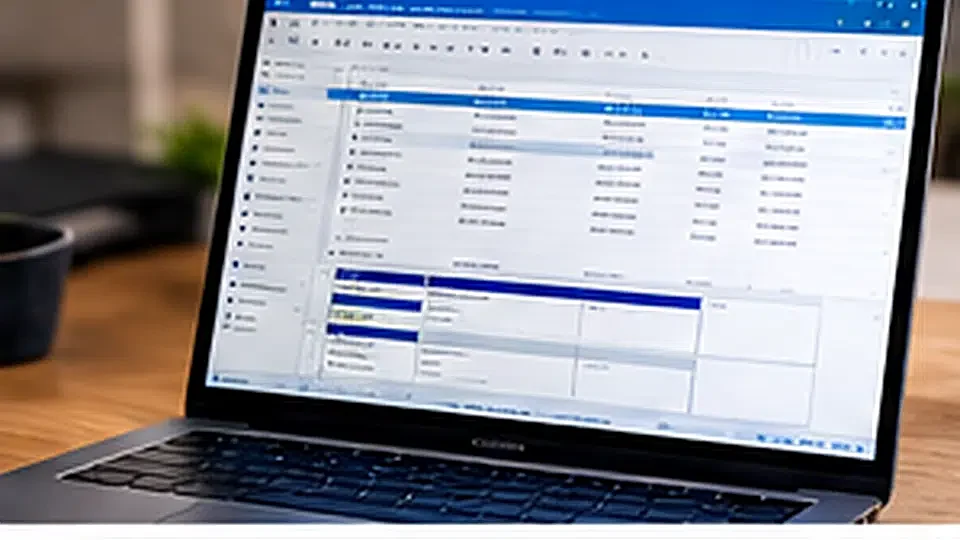
Sur Mac — sélectionnez un fichier dans le Finder et appuyez sur la barre Espace : un aperçu plein écran s'ouvre instantanément (Quick Look), fonctionnant pour les images, PDF, vidéos, et même certains documents Office. Espace à nouveau, ou Échap, referme l'aperçu.
Sur Windows — dans l'Explorateur de fichiers, Affichage → Volet de visualisation, active un panneau latéral qui affiche automatiquement un aperçu du fichier sélectionné, sans double-clic ni ouverture d'application.
Pour un PDF volumineux ou une photo en haute résolution, cette méthode reste nettement plus rapide qu'attendre le chargement complet d'Adobe Acrobat ou d'un logiciel de retouche photo juste pour vérifier un contenu.
Questions fréquentes
Cela fonctionne-t-il sur tous les types de fichiers ?
Non : textes, images, PDF, vidéos et la plupart des documents Office s'affichent. Les formats rares ou les fichiers protégés par mot de passe n'ont souvent pas d'aperçu.
Un aperçu peut-il être dangereux ?
Il est moins risqué que l'ouverture complète, mais un fichier reçu d'un inconnu reste suspect. Sans certitude sur l'expéditeur, ne le prévisualisez pas non plus.