
Remplacer Windows
Remplacer Windows : ce qu'on gagne et ce qu'on perd en passant de Windows à Linux Mint, et comment faire la transition.
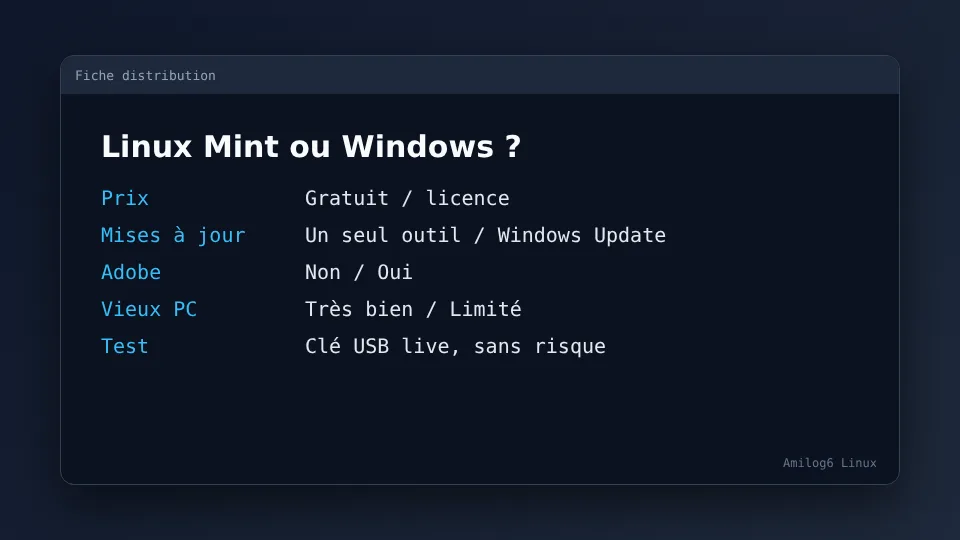
Pourquoi Mint pour un utilisateur de Windows
Linux Mint Cinnamon reprend les repères de Windows : bureau, barre des tâches avec menu, zone de notification, gestionnaire de fichiers. L'apprentissage tient surtout aux logiciels et à la façon d'en installer.
Ce qui fonctionne très bien
- Navigateur (Firefox, Chrome), messagerie (Thunderbird), photos, musique, vidéo (VLC).
- Bureautique avec LibreOffice, compatible avec les fichiers Word et Excel dans la plupart des cas.
- Impression et scan dans la majorité des cas.
- Sécurité : mises à jour gratuites pour tout le système depuis un seul outil.
Ce qui change
- Les lecteurs C:, D: n'existent pas ; les fichiers sont dans un dossier personnel.
- Les logiciels s'installent depuis le gestionnaire de logiciels, pas depuis un fichier .exe téléchargé au hasard.
- Un fichier .exe ne se lance pas directement.
Ce qui manque
Adobe Photoshop, Premiere ou Lightroom n'existent pas sous Linux. Il faut passer par des alternatives comme GIMP ou Kdenlive : voir les équivalents des logiciels Windows.
Comment faire la transition
- Essayer Mint depuis une clé USB.
- Lister les logiciels que vous utilisez et vérifier leurs équivalents.
- Installer en double démarrage pendant quelques semaines.
- Supprimer Windows seulement quand tout est sûr.
Ce que vous retrouvez à l'écran
Le menu Mint en bas à gauche liste les applications par catégories, avec une recherche en haut. La barre des tâches affiche les fenêtres ouvertes. La zone de notification regroupe le Wi-Fi, le son, la batterie et les mises à jour. Le gestionnaire de fichiers (Nemo) ressemble à l'Explorateur de fichiers de Windows, avec des signets à gauche.
Où se trouvent vos habitudes
- Panneau de configuration : « Paramètres système ».
- Gestionnaire des tâches : « Moniteur système ».
- Windows Update : « Gestionnaire de mises à jour ».
- Ajout ou suppression de programmes : « Gestionnaire de logiciels ».
- Captures d'écran : touche Impr écran.
- Mot de passe Wi-Fi : dans l'applet réseau de la zone de notification.
Les premières semaines : points à surveiller
- Habitudes de raccourcis : Ctrl + C, Ctrl + V restent identiques, mais certaines combinaisons de la touche Windows changent.
- Navigation dans les fichiers : le dossier personnel remplace « Ce PC ».
- Vos fichiers Office : testez-les sur les documents importants avant de basculer.
- Les applications d'origine constructeur (utilitaire de portable, application de scanner) n'ont pas toujours de version Linux.
Quand garder Windows
Si votre travail exige un logiciel Windows précis (comptabilité, DAO, Adobe), gardez Windows en parallèle. Mint n'est pas un compromis : c'est un système qui fait très bien certaines choses et qui n'en fait pas d'autres, comme tout système.
Retours d'expérience typiques
Les personnes qui passent à Linux Mint rapportent souvent trois choses : un démarrage plus rapide sur un ancien PC, un soulagement de ne plus subir les fenêtres de mises à jour imposées, et une adaptation nécessaire pour les logiciels qu'elles utilisaient. Les déceptions viennent presque toujours d'un logiciel absent ou d'un matériel mal pris en charge, d'où l'intérêt du test préalable.
Checklist avant de basculer
- Sauvegarde complète.
- Liste des logiciels et de leurs équivalents.
- Test en mode live avec le Wi-Fi, le son, l'impression.
- Notes sur les mots de passe et licences.
- Plan de retour vers Windows si besoin.
Alternative : tester dans une machine virtuelle
Avec VirtualBox, vous pouvez essayer Linux Mint dans une fenêtre sous Windows, sans partitionner. C'est plus lent qu'une vraie installation, mais suffisant pour se familiariser avec l'interface : voir la virtualisation.
Un plan sur deux semaines
- Semaine 1 : essai en mode live, liste des logiciels utilisés.
- Semaine 2 : installation en double démarrage, recherche d'équivalents.
- Après un mois sans besoin de Windows : suppression possible.
Questions fréquentes
Linux Mint est-il aussi simple que Windows ?
Pour un usage courant, oui. Les différences portent surtout sur l'installation des logiciels.
Puis-je utiliser mes anciens fichiers ?
Oui, il suffit de les copier dans votre dossier personnel.
Et mon imprimante ?
La majorité des imprimantes récentes fonctionnent. Voir imprimante sous Linux.
Peut-on revenir à Windows ?
Oui, en réinstallant Windows depuis un support officiel. Gardez vos fichiers sauvegardés.
Dernière vérification : octobre 2026.