
Linux4 min de lecture
Sauvegarde Timeshift
Sauvegarde Timeshift : mode d'emploi pour sauvegarder le système avec Timeshift et le restaurer en cas de problème.
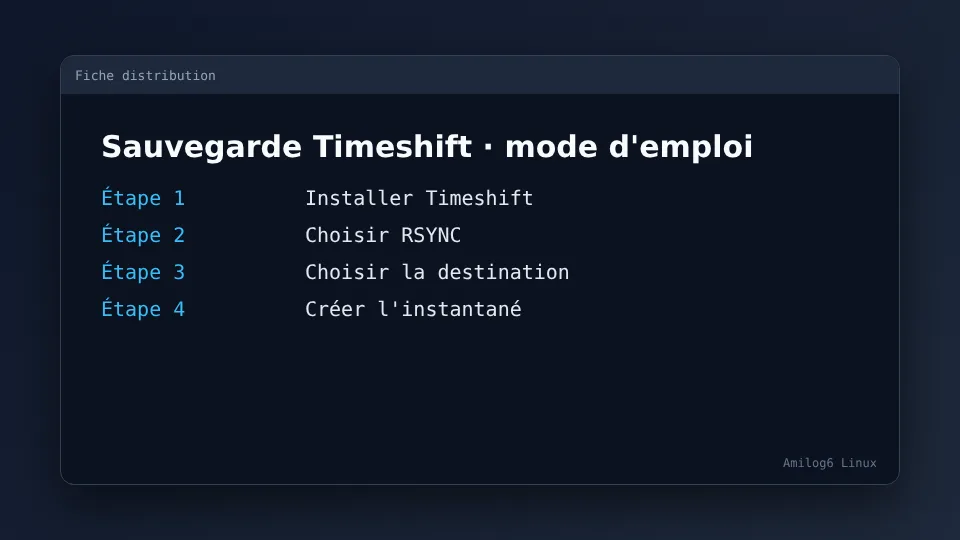
Ce que fait Timeshift
Timeshift prend des instantanés du système : programmes et réglages. Par défaut, il ne sauvegarde pas vos documents personnels : pour eux, utilisez l'outil de sauvegarde de votre distribution ou un disque externe.
Installation
sudo apt install timeshiftSur Linux Mint, il est déjà installé.
Configurer
- Lancez Timeshift et saisissez votre mot de passe.
- Choisissez le type d'instantané : RSYNC convient à la plupart des cas.
- Choisissez la destination : un disque externe ou une autre partition, jamais la partition qu'on sauvegarde si possible.
- Réglez la fréquence : par exemple hebdomadaire avec 3 instantanés conservés.
- Cliquez sur « Créer » pour un premier instantané.
Restaurer
- Ouvrez Timeshift, choisissez l'instantané voulu.
- Cliquez sur « Restaurer » et suivez les étapes.
- Redémarrez.
Si le système ne démarre plus, démarrez sur une clé live, installez Timeshift et restaurez depuis là.
Questions fréquentes
Timeshift sauvegarde-t-il mes photos ?
Non, pas par défaut. Utilisez un outil de sauvegarde de fichiers en complément.
Quelle taille de disque ?
Selon le système, prévoyez au moins l'équivalent de l'espace utilisé par le système.
Puis-je restaurer sur un autre PC ?
Ce n'est pas le but de Timeshift : il vise le même ordinateur.
Dernière vérification : octobre 2026.
Un instantané sur le même disque ne protège pas d'une panne du disque : préférez un disque externe.