
WSL
WSL : installer Linux directement dans Windows avec WSL, en une commande, pour apprendre ou développer.
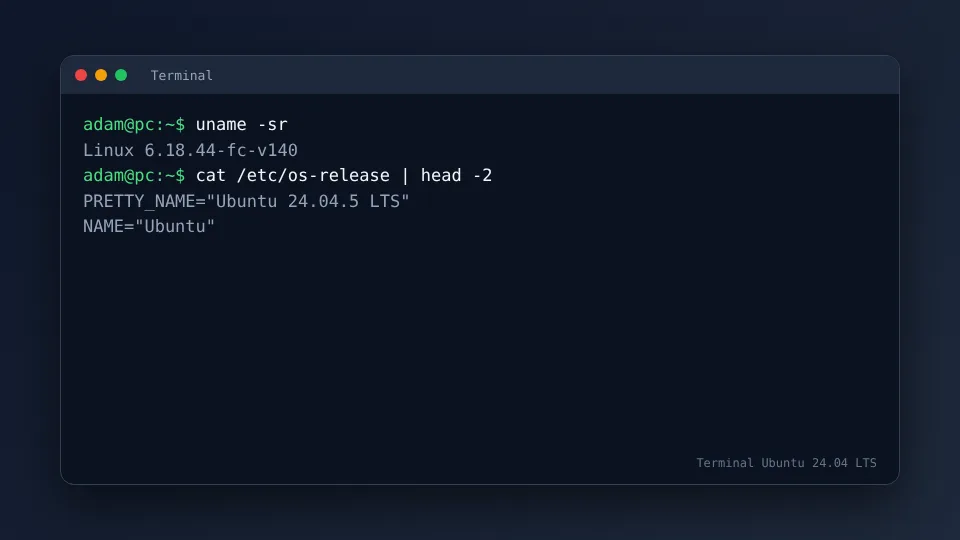
C’est quoi WSL ?
WSL (Windows Subsystem for Linux) permet d'utiliser un vrai environnement Linux dans Windows, avec un terminal, sans redémarrer ni modifier les partitions. Il convient pour apprendre les commandes, développer ou utiliser des outils en ligne de commande.
Installer
- Ouvrir PowerShell en administrateur.
- Taper la commande ci-dessous, puis redémarrer si demandé.
wsl --installCela installe WSL et une distribution Ubuntu par défaut. Au premier lancement, choisissez un nom d'utilisateur et un mot de passe. Documentation officielle : Microsoft.
Choisir une autre distribution
wsl --list --online
wsl --install -d Debian
Ce qu’on peut faire
- Utiliser les commandes Linux et apt.
- Faire tourner des outils de développement.
- Accéder aux fichiers Windows depuis Linux et inversement.
Les limites
- Ce n'est pas un bureau Linux complet pour tous les usages ; les applications graphiques fonctionnent selon la version de Windows.
- Moins adapté pour tester du matériel ou l'installation : pour cela, voir la clé live ou la virtualisation.
Premiers pas dans WSL
- Ouvrir « Ubuntu » depuis le menu Démarrer.
- Créer un utilisateur et un mot de passe.
- Mettre à jour :
sudo apt update && sudo apt upgrade. - Se déplacer dans le disque Windows avec
cd /mnt/c/Users. - Installer un outil :
sudo apt install git python3.
WSL 1 et WSL 2
WSL 2 utilise un vrai noyau Linux dans une machine virtuelle légère : meilleure compatibilité et performances de fichiers à l'intérieur de Linux. WSL 1 traduit les appels système, plus lent pour certains usages. La commande wsl --install utilise WSL 2 par défaut sur les versions récentes de Windows.
Applications graphiques
Sur Windows 11 et certaines versions de Windows 10, WSL peut afficher des applications Linux graphiques à côté des fenêtres Windows. Cela fonctionne bien pour les outils, moins pour des usages lourds comme le montage vidéo.
Quand passer à une vraie installation
Si vous voulez le bureau Linux complet, la compatibilité matérielle et les performances natives, passez au double démarrage. WSL est un excellent tremplin pour apprendre.
Utilisations typiques
- Apprendre le terminal.
- Développer avec Python, Node.js, Git.
- Lancer des scripts et des outils Linux.
WSL ou machine virtuelle ?
WSL est plus léger et démarre vite, mais la machine virtuelle ou le double démarrage donnent une vraie expérience de bureau.
Questions fréquentes
WSL nécessite-t-il Windows 11 ?
Windows 10 récent ou Windows 11. Vérifiez la version dans la documentation officielle.
WSL remplace-t-il Linux ?
Non, c'est un complément pour le terminal et le développement.
Puis-je accéder à mes fichiers Windows ?
Oui, par le dossier /mnt/c.
Comment désinstaller ?
Avec wsl --unregister nom ou en désinstallant la distribution depuis Windows.
Dernière vérification : octobre 2026.