
PC qui s'éteint tout seul
Un PC qui s'arrête brutalement a presque toujours une cause simple à trouver : chaleur, alimentation ou réglage Windows. On teste dans cet ordre.
Première question : arrêt brutal ou arrêt propre ?
Si l'écran devient noir d'un coup et que les ventilateurs s'arrêtent, c'est un arrêt de protection ou une coupure d'alimentation. Si Windows se ferme normalement avant de s'éteindre, c'est plutôt un réglage (mise à jour, veille prolongée, tâche planifiée).
1. La surchauffe
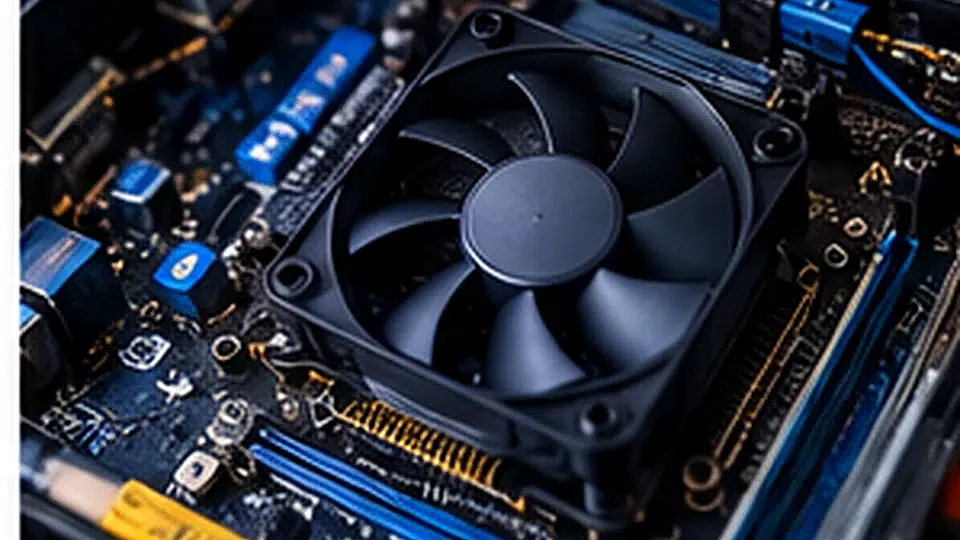
C'est la cause la plus fréquente. Quand le processeur ou la carte graphique dépasse une température critique, le PC s'éteint pour se protéger. Signes : ventilateurs très bruyants avant l'arrêt, boîtier brûlant, arrêts surtout en jeu ou en montage vidéo.
- Dépoussiérez les grilles et les ventilateurs.
- Posez un portable sur une surface plane et rigide.
- Relevez les températures avec un outil gratuit comme HWMonitor ou Core Temp.
Le détail est dans notre guide PC qui surchauffe.
2. L'alimentation
Une alimentation fatiguée ou trop faible coupe l'ordinateur quand la consommation monte, par exemple au lancement d'un jeu. Sur un PC fixe, essayez une autre prise ou une autre multiprise, et vérifiez que le câble d'alimentation est bien enfoncé. Sur un portable, testez avec le chargeur seul, sans la batterie si elle est amovible, et vérifiez que le chargeur est bien celui d'origine.
3. Les réglages d'alimentation de Windows
Dans Paramètres > Système > Alimentation, vérifiez les délais de mise en veille et d'extinction de l'écran. Une mise en veille prolongée qui se déclenche trop vite peut donner l'impression que le PC s'éteint tout seul. Désactivez aussi le « démarrage rapide » dans les options d'alimentation du Panneau de configuration : il est parfois à l'origine d'arrêts et de démarrages incohérents.
4. Une mémoire ou un pilote défaillant
Une barrette de RAM défectueuse ou un pilote mal conçu peut provoquer un redémarrage ou un arrêt sans message. Consultez l'Observateur d'événements : un événement « Kernel-Power 41 » indique un arrêt inattendu. Testez la mémoire avec l'outil Diagnostic de mémoire Windows (tapez son nom dans la recherche) : voir aussi RAM défectueuse.
5. Les mises à jour et les logiciels
Windows redémarre pour installer des mises à jour : vérifiez les heures d'activité dans Windows Update > Options avancées. Un logiciel de nettoyage ou un antivirus mal configuré peut aussi forcer un arrêt. Si le problème a commencé après l'installation d'un programme ou d'un pilote, désinstallez-le.
Quand faire appel à un professionnel
Si le PC s'éteint dès les premières secondes, même après dépoussiérage et changement de prise, l'alimentation ou la carte mère est probablement en cause. Faites tester le matériel plutôt que de multiplier les remplacements au hasard.
Répondez à quelques questions : le diagnostic vous oriente vers le guide qui correspond à votre cas.
Trouvez le bon guide en une minute →